
Cotizador Solar en Odoo para Empresas en Panamá | Manual
De un recibo de luz a una cotización lista para enviar, en pocos pasos.
La solución solar de un vistazo
La solución solar de MBA Consultings vive dentro de Odoo y cubre el ciclo comercial de un proyecto fotovoltaico: desde el recibo de luz del cliente hasta la cotización de venta, y después el seguimiento de los mantenimientos de las plantas instaladas. Dimensionador Solar para Odoo.
- Cotizador Solar: Dimensiona sistemas On-Grid, Híbridos y Off-Grid. Lee el recibo de luz con inteligencia artificial, calcula paneles, inversor e instalación con productos reales de tu catálogo y genera la cotización de venta.
- Mantenimiento Solar: Gestión y reportería de los mantenimientos de las plantas ya instaladas.
- Integrada con Odoo: Las cotizaciones nacen en Ventas, los clientes viven en Contactos y las oportunidades en CRM, sin hojas de cálculo externas.
El orden de esta guía: primero los productos (la base de todo cálculo), luego los contactos y por último cotizar.
Antes de empezar: acceso
Solicita acceso llenando nuestro formulario de contacto y en minutos recibiras las credenciales demo.
Lo primero que ves al entrar
Después de iniciar sesión aparece la pantalla principal de Odoo con las aplicaciones disponibles para tu usuario. Las dos que forman la solución solar son Cotizador Solar y Mantenimiento Solar.
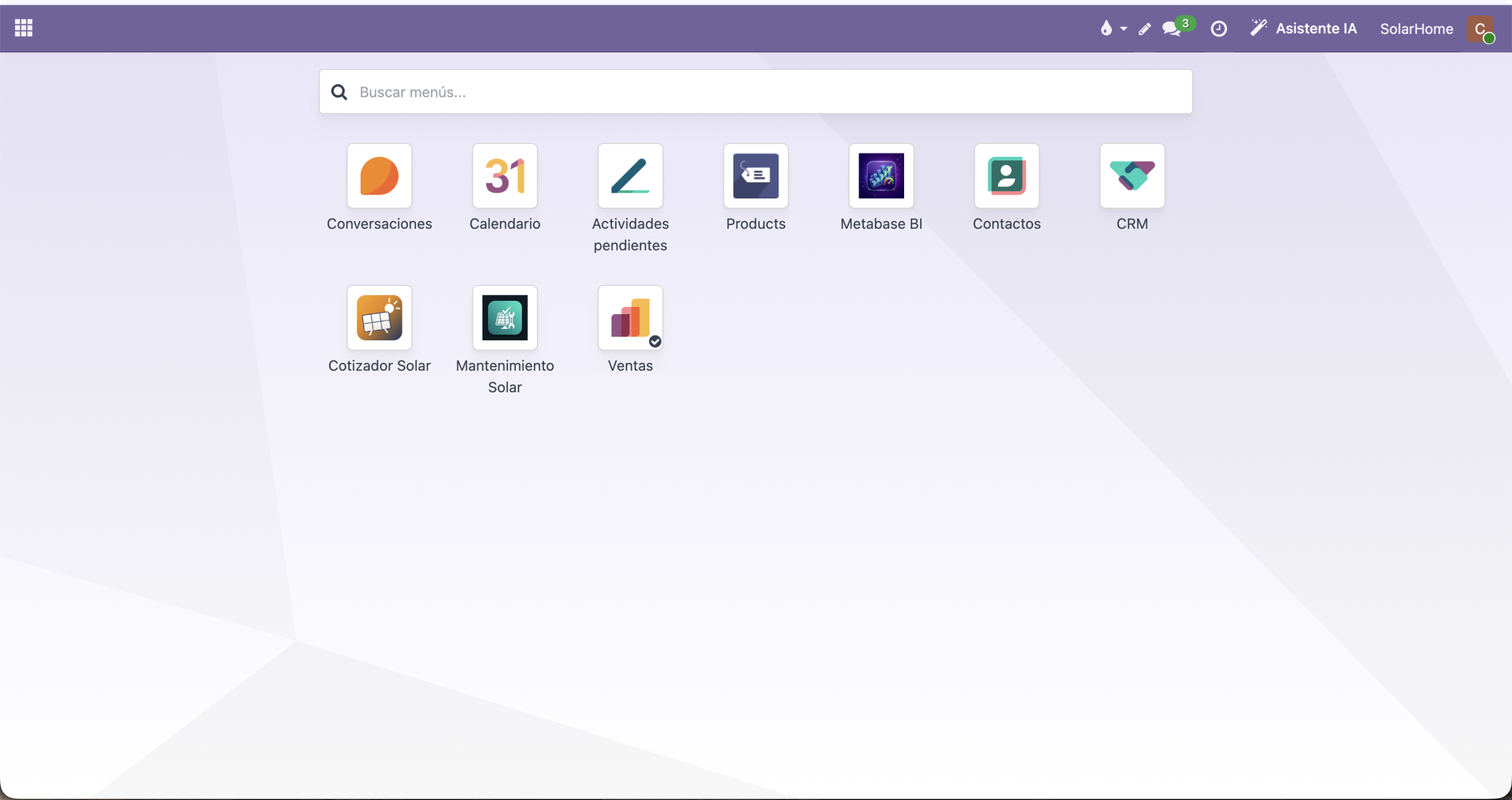
- Calendario, Actividades pendientes y Conversaciones: agenda, tareas y mensajería interna del equipo.
- Productos:
- Metabase BI: Tableros e indicadores.
- Contactos: Ficha con la información del cliente.
- CRM: Oportunidades.
- Cotizador Solar: el punto de partida de esta guía.
- Mantenimiento Solar: Gestión de mantenimientos.
- Ventas: Cotizaciones de venta.
En la barra superior verás también el Asistente IA, el nombre de la empresa y tu usuario, además de los iconos de mensajes y actividades. Abre Cotizador Solar: su menú superior tiene Dimensionamientos, Catálogo de Equipos y Configuración.
Productos: la base del cotizador
El cotizador utiliza las especificaciones técnicas de los productos. Sin productos ni fichas técnicas cargadas, no hay dimensionamiento posible. Por eso es lo primero que se configura.
En el menú Catálogo de Equipos encuentras una entrada por tipo de equipo:
- Paneles Solares
- Baterías
- Inversores
- Controladores de Carga
- Kits de Materiales de Instalación
- Categorías de Producto
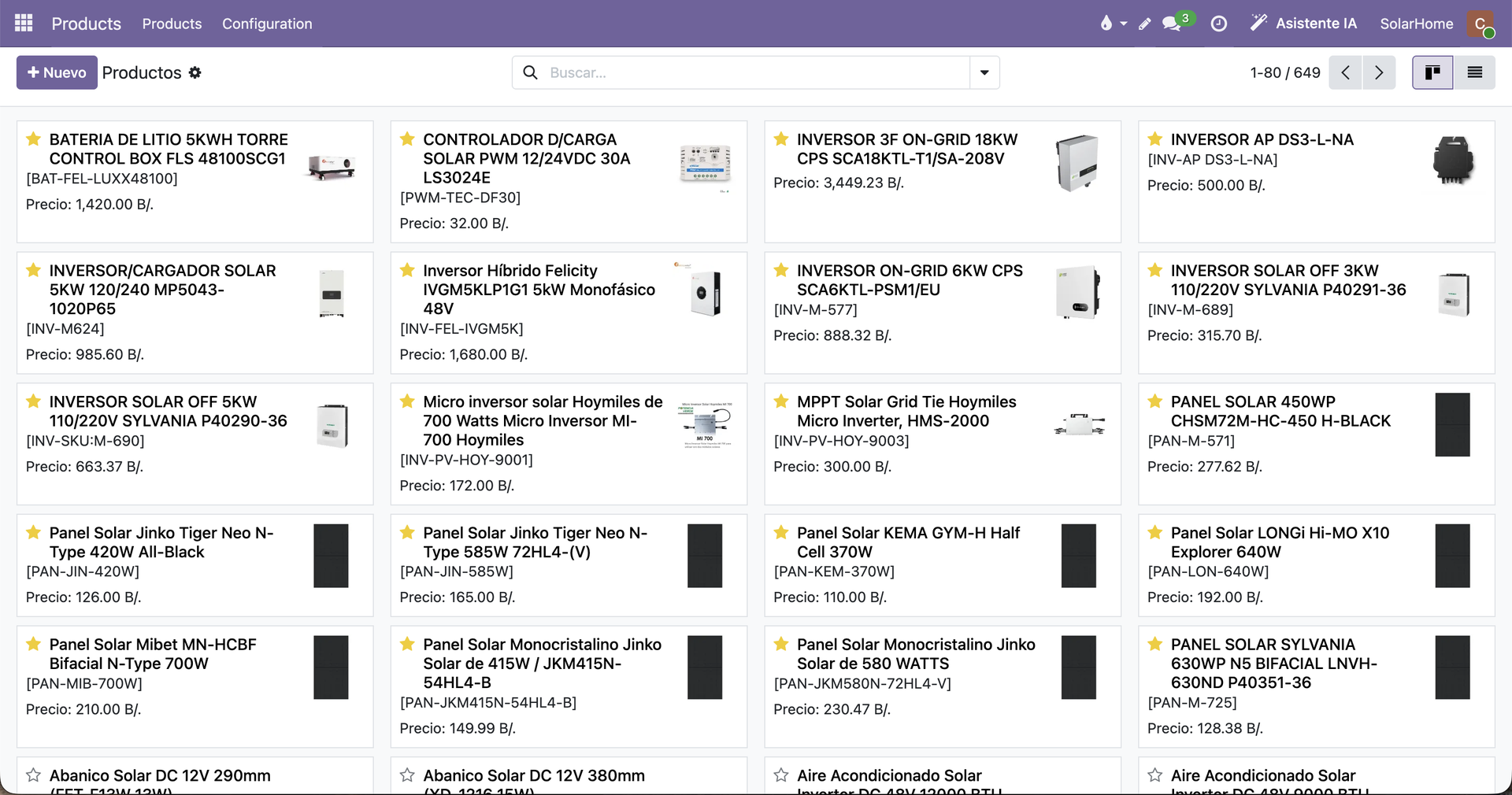
Cada lista muestra los equipos con sus datos clave. En Paneles Solares, por ejemplo: modelo, producto (con su referencia), marca, potencia pico (Wp), eficiencia (%) y precio de venta.
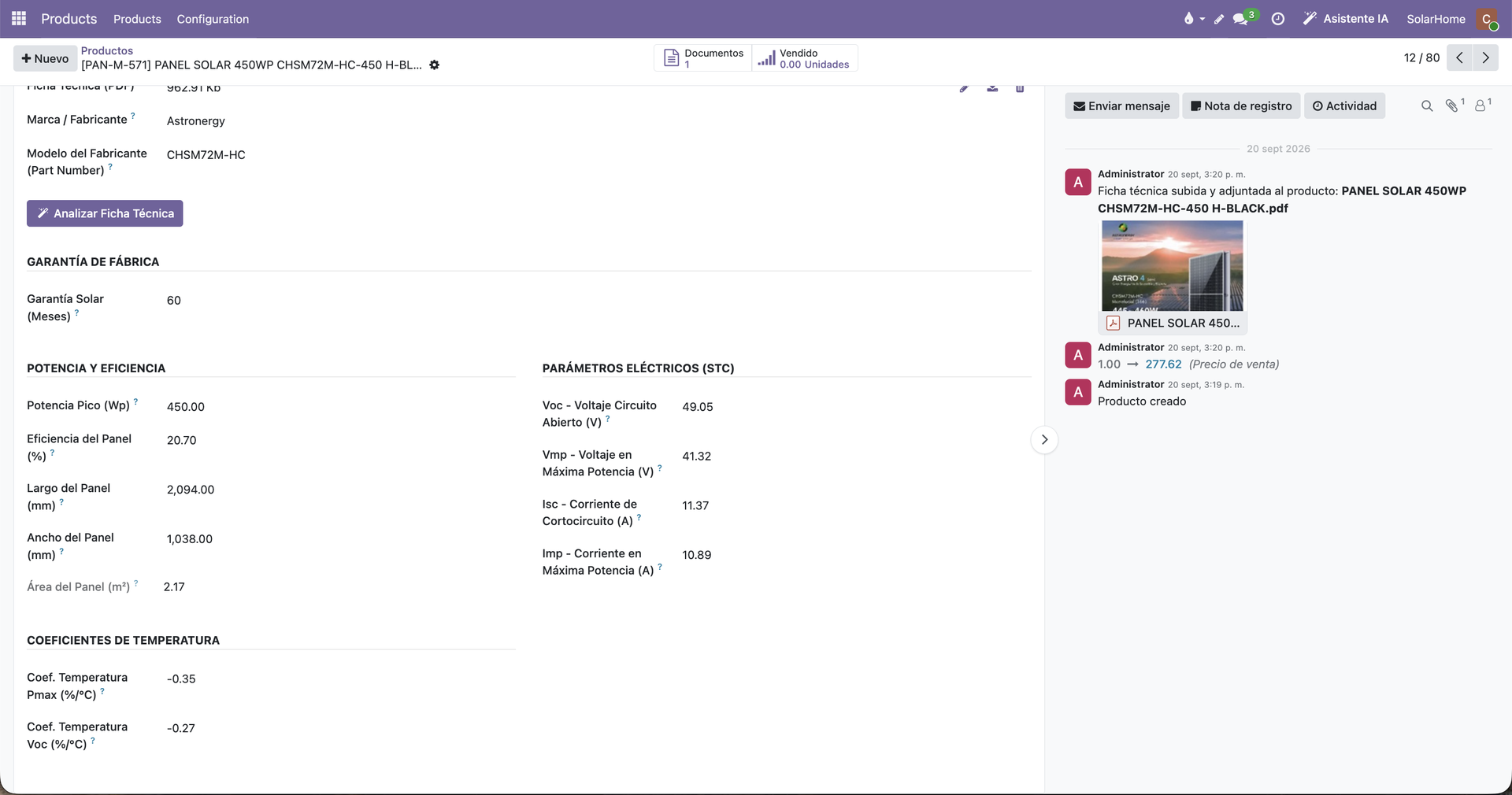
Configurar un producto, en tres pasos
- Crea el producto en su categoría (Paneles, Baterías, Inversores, Controladores o Kits). La categoría decide qué campos técnicos se muestran.
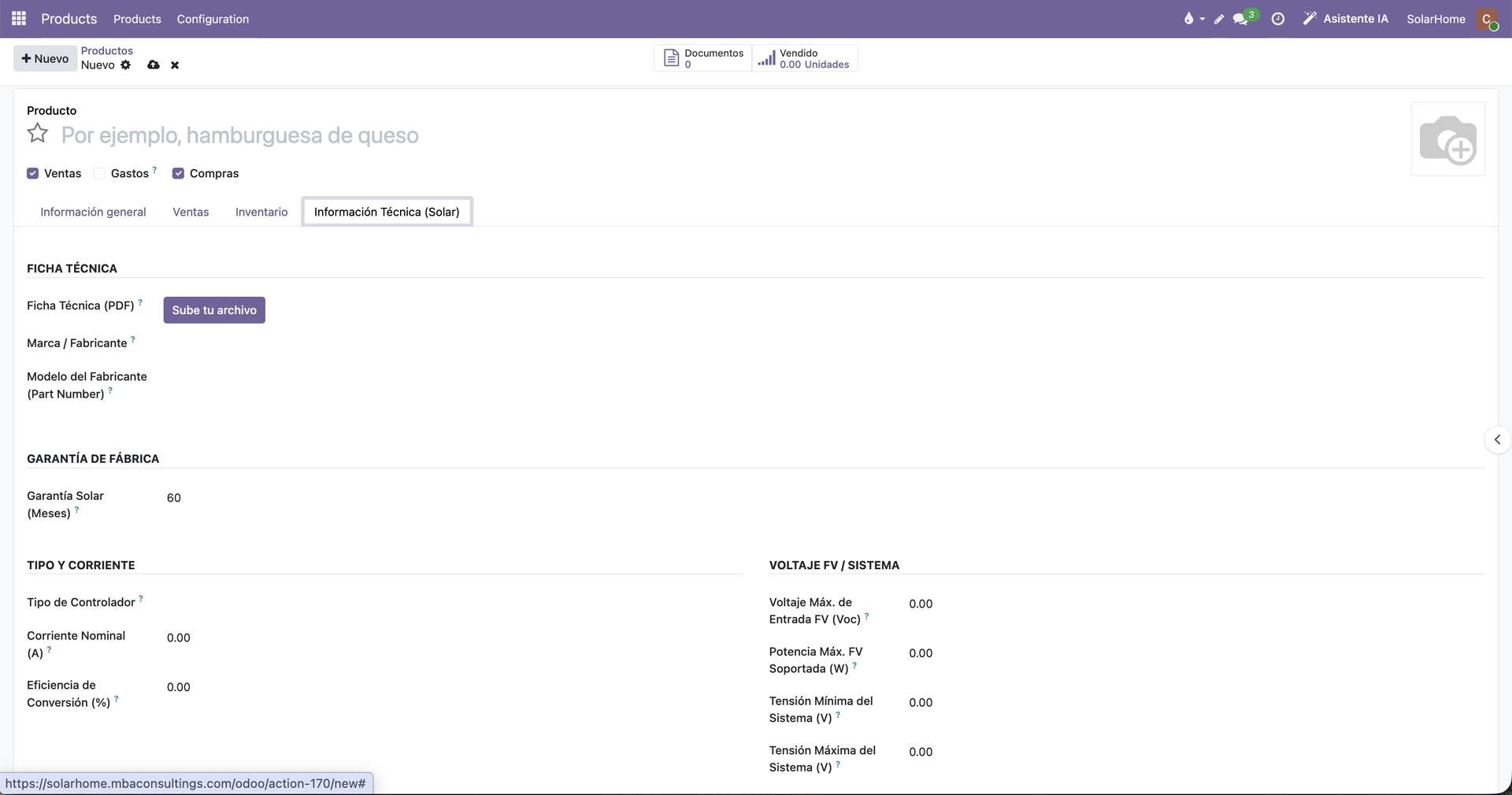
- Sube la ficha técnica del fabricante. En la ficha del producto, abre la pestaña Información Técnica (Solar) y carga el PDF en el campo Ficha Técnica (PDF). Indica también la marca y el número de parte del fabricante.
- Pulsa «Analizar Ficha Técnica». El sistema lee el PDF y completa los datos técnicos: potencia y eficiencia, medidas, parámetros eléctricos (Voc, Vmp, Isc, Imp) y coeficientes de temperatura en el caso de un panel. Revisa los valores y guarda.
Contactos: el cliente de la cotización
Todo dimensionamiento y toda cotización pertenecen a un cliente, y los clientes viven en la app Contactos. Es lo segundo que debe estar listo antes de cotizar.
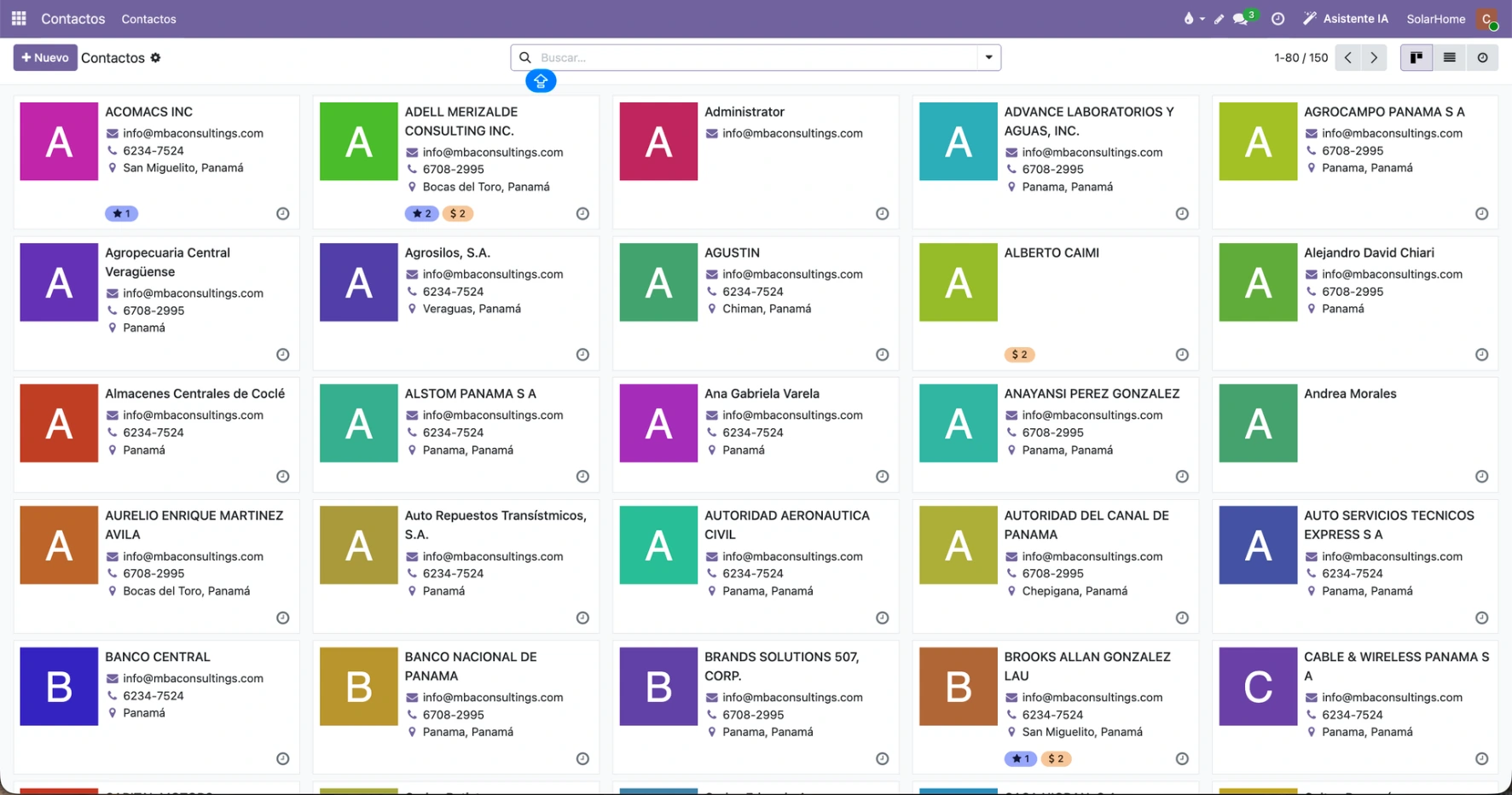
Al abrir la app verás los clientes en tarjetas, y puedes cambiar a vista de lista. Cada tarjeta muestra nombre, correo, teléfono y ubicación, y unos distintivos que indican si el cliente tiene oportunidades en CRM o ventas registradas.
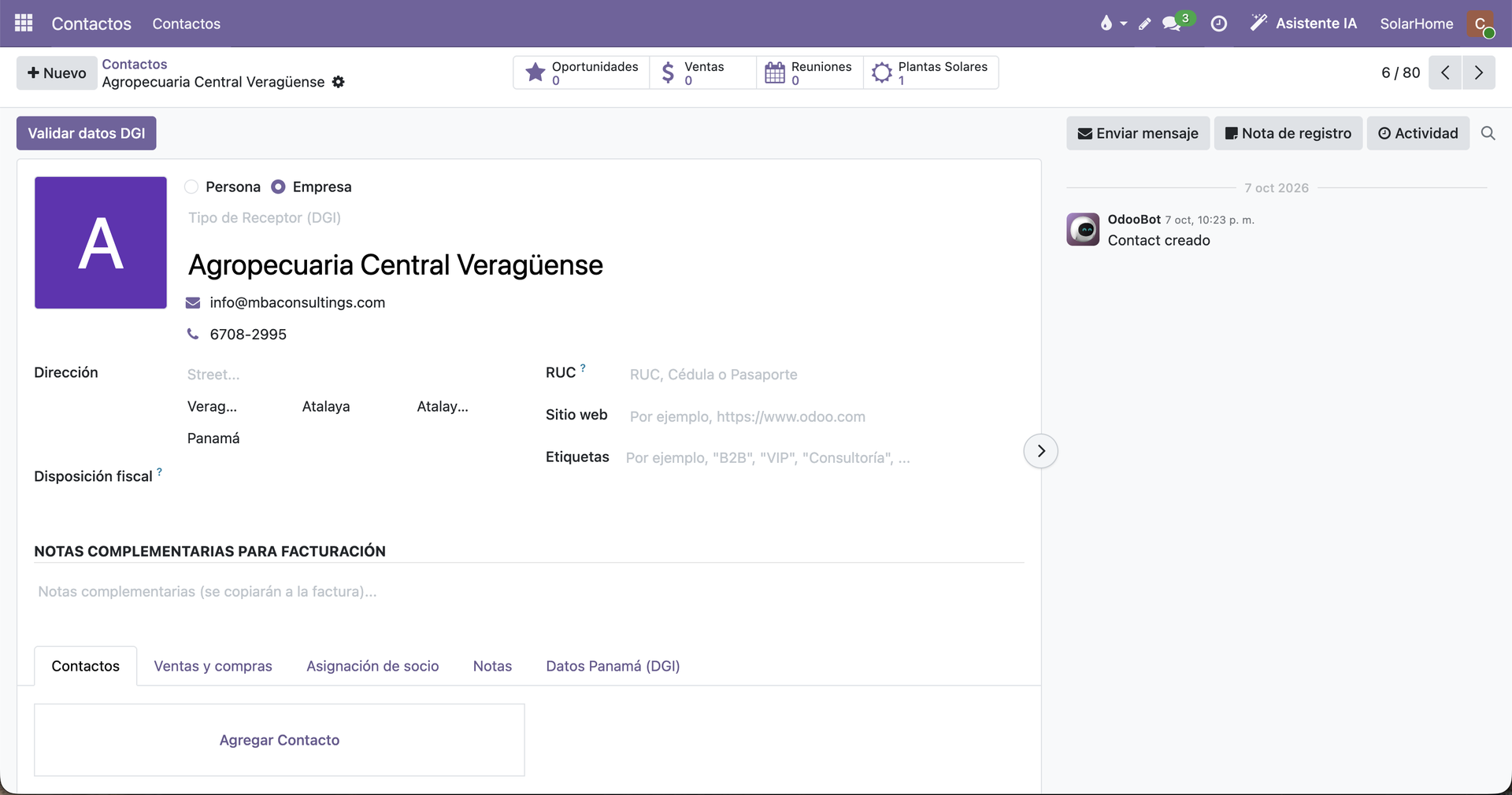
Antes de crear un cliente, búscalo en el buscador para evitar duplicados. Si no existe, pulsa Nuevo y completa su nombre, correo y teléfono.
No siempre hace falta crearlo a mano. Al analizar el recibo de luz, el cotizador busca un contacto con ese nombre; si no existe, lo crea automáticamente con la dirección del recibo y lo asigna al dimensionamiento. Si ya existe, simplemente lo usa. Por eso conviene revisar que el nombre coincida y así evitar duplicados.
Cotizar: del recibo a la propuesta
El listado de Dimensionamientos muestra cada expediente con su referencia (DIM-000XX), cliente, estado, tipo de proyecto, tipo de sistema, tamaño en kWp, cantidad de paneles e inversión total.
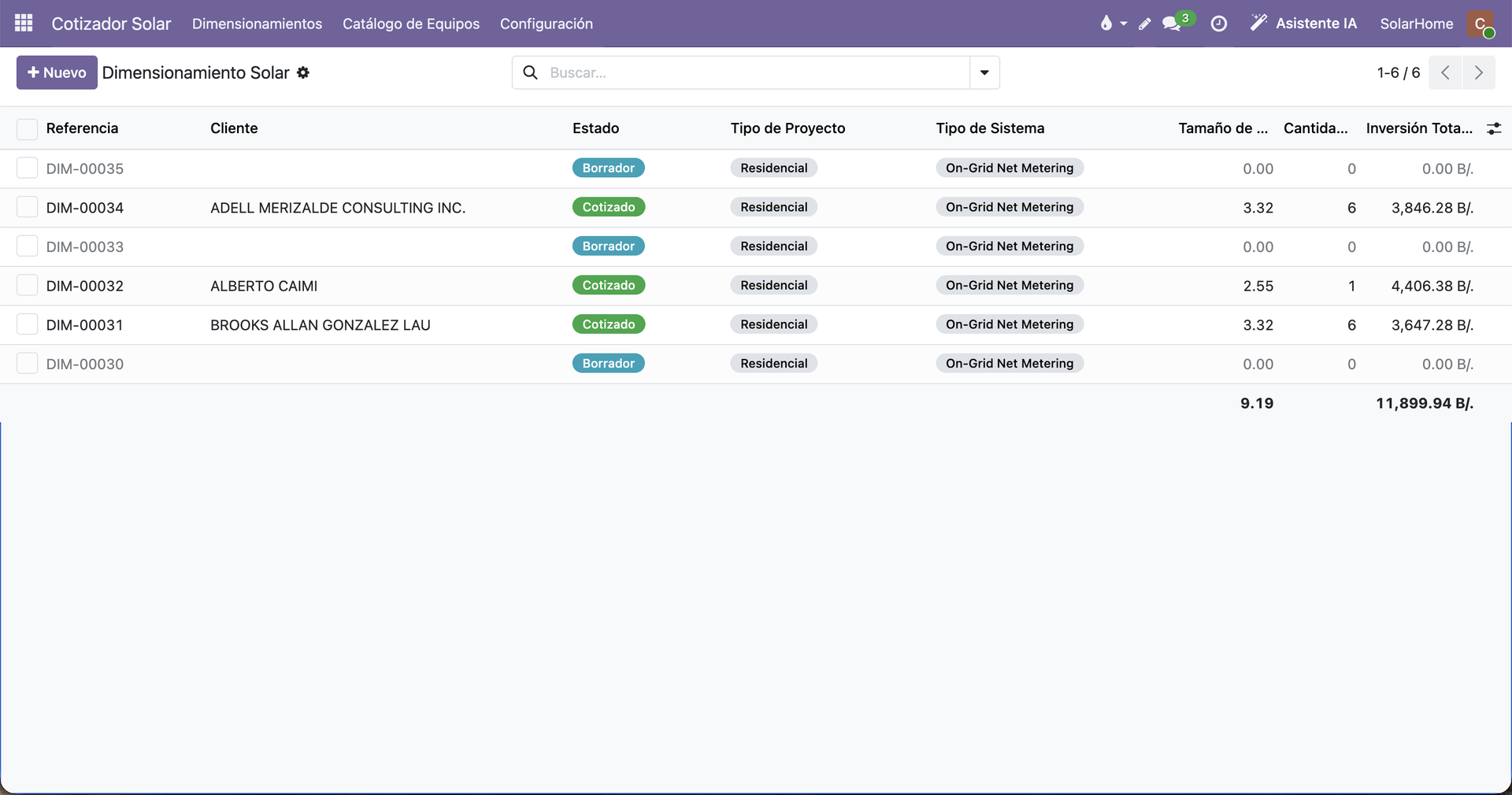
1. Crear un dimensionamiento
Haz clic en Nuevo. Se abre un expediente con referencia automática y estado Borrador. El expediente avanza por tres estados, visibles arriba a la derecha: Borrador → Dimensionado → Cotizado.
2. Cargar el recibo de luz
- En el campo Recibo de Luz, sube el PDF del recibo.
- Elige el Modo de Cálculo: Rápido (solo consumo y un precio en $/Wp, ideal para una cotización express) o Avanzado (activa todas las pestañas de detalle: paneles, baterías, inversores, kits y costeo por componente).
- Selecciona Tipo de Proyecto (p. ej. Residencial) y Tipo de Sistema (p. ej. On-Grid con Net Metering).
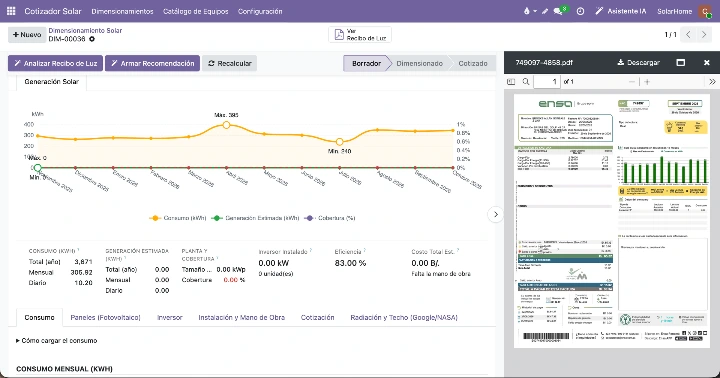
- Pulsa Analizar Recibo de Luz.
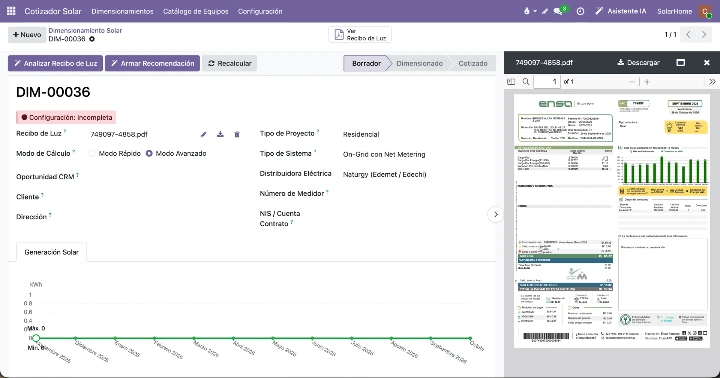
El sistema lee el recibo y completa automáticamente:
- Cliente y Dirección.
- Distribuidora eléctrica (por ejemplo, ENSA).
- Número de medidor y NIS / Cuenta contrato.
- Los 12 meses de consumo en kWh.
Todo queda registrado en el chatter (panel derecho), junto con un resumen de las inconsistencias detectadas y corregidas.
3. Revisar el consumo
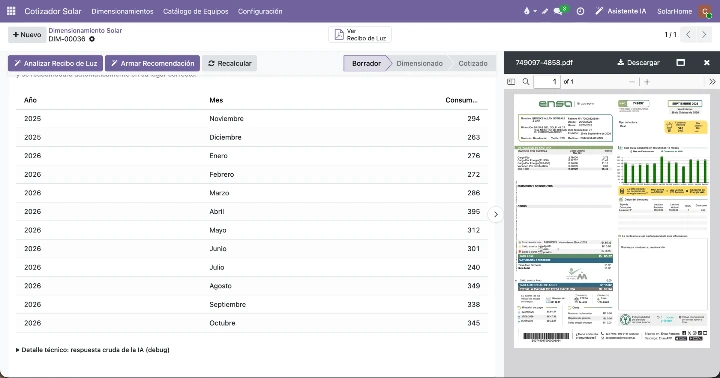
Abre la pestaña Consumo. La tabla Consumo mensual (kWh) lista año, mes y kWh de cada período.
- La lista se ordena sola de forma cronológica.
- Si un mes quedó mal asignado, corrige las columnas Año o Mes en esa fila: se reacomodará en su lugar.
- Corrige también cualquier valor de kWh que no coincida con el recibo.
4. Dimensionamiento
Con el recibo ya cargado y analizado, tienes dos caminos para dimensionar el sistema:
- Manual, desde cero: el ingeniero define por su cuenta los paneles, el inversor y el resto de los componentes en las pestañas de detalle (los siguientes pasos de esta guía).
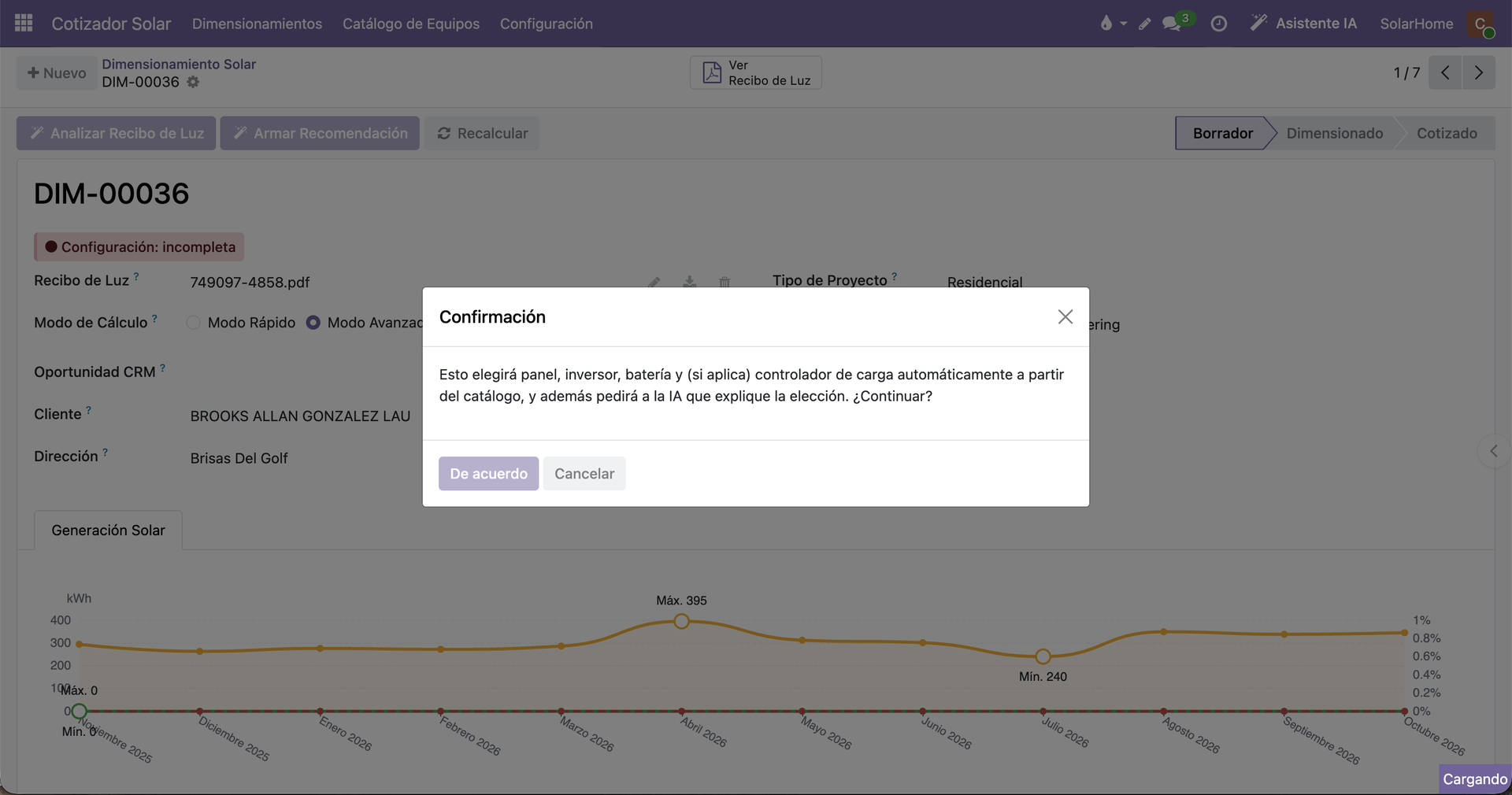
- Con una recomendación inicial de la IA: pulsa Armar Recomendación. El sistema elige del catálogo el panel, el inversor, las baterías y el controlador de carga que correspondan al consumo, y la IA explica el porqué de cada elección. Es un punto de partida, no una decisión final.
En ambos casos el ingeniero tiene la última palabra: puede modificar cualquier componente o aprobar la recomendación tal como viene. La justificación queda en la pestaña Recomendación y Justificación y el expediente pasa a Dimensionado.
4. Paneles e inversor
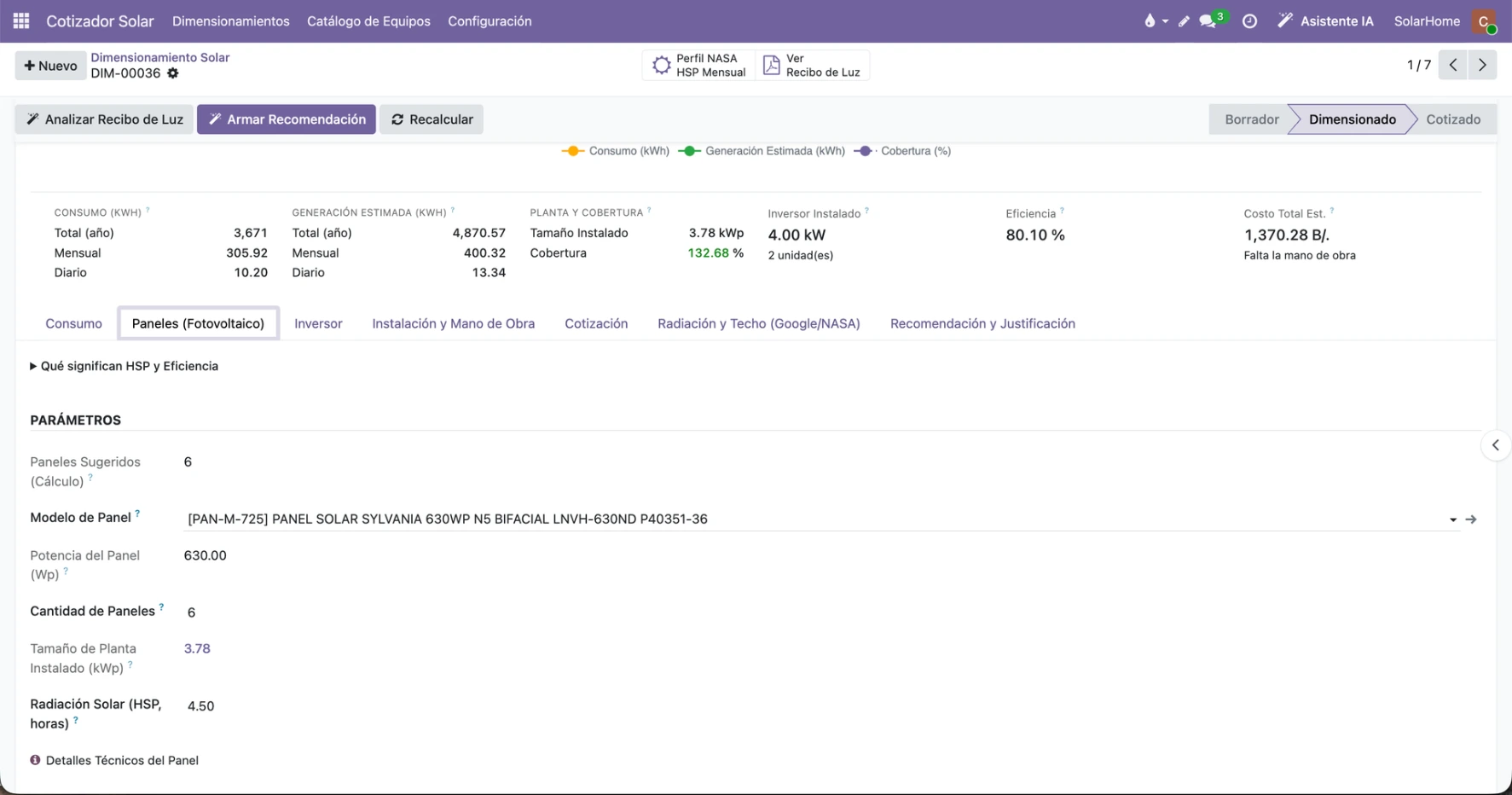
En Paneles (Fotovoltaico) se muestran los parámetros del cálculo:
- Paneles sugeridos (cálculo): cantidad que resulta del consumo.
- Modelo de panel y potencia (Wp), tomados del catálogo.
- Cantidad de paneles: puedes ajustarla manualmente.
- Tamaño de planta instalado (kWp): paneles × potencia.
- Radiación solar (HSP, horas).
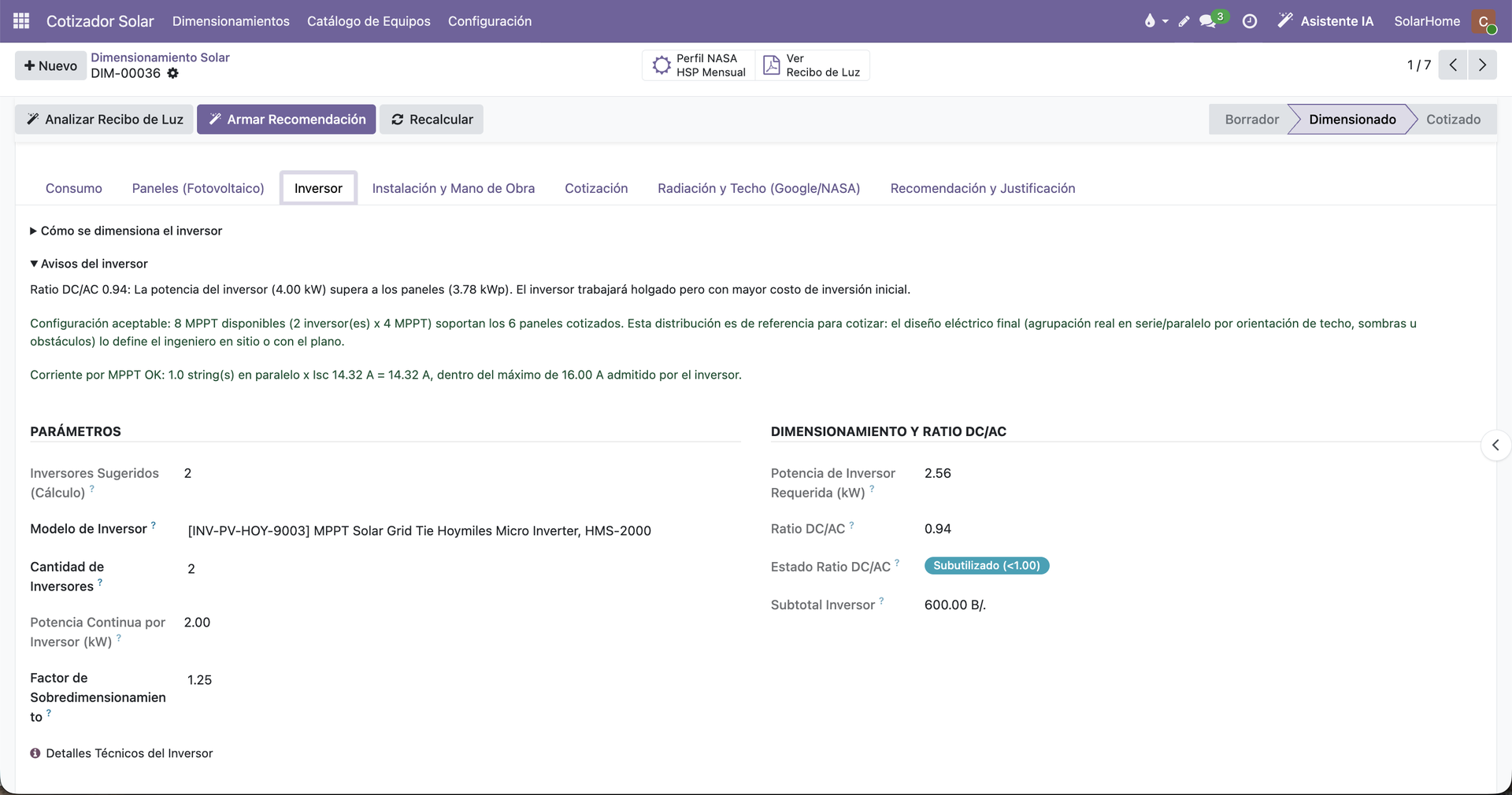
La pestaña Inversor muestra el equipo propuesto y cuántas unidades se requieren
5. Instalación y mano de obra
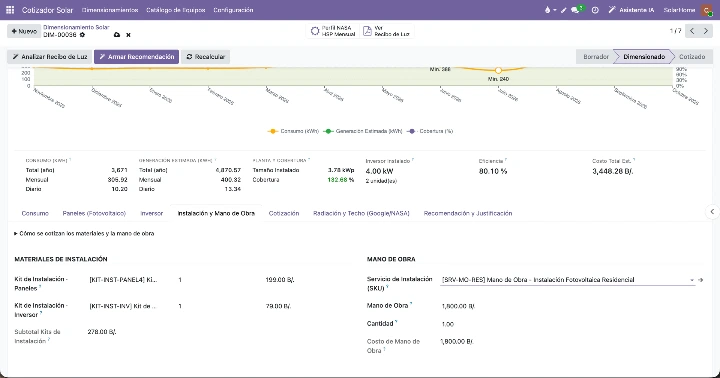
La pestaña Instalación y Mano de Obra agrupa dos bloques:
- Materiales de instalación: kit de instalación para paneles, kit para inversor y su subtotal.
- Mano de obra: servicio de instalación (SKU del catálogo), cantidad y costo.
6. Radiación y techo
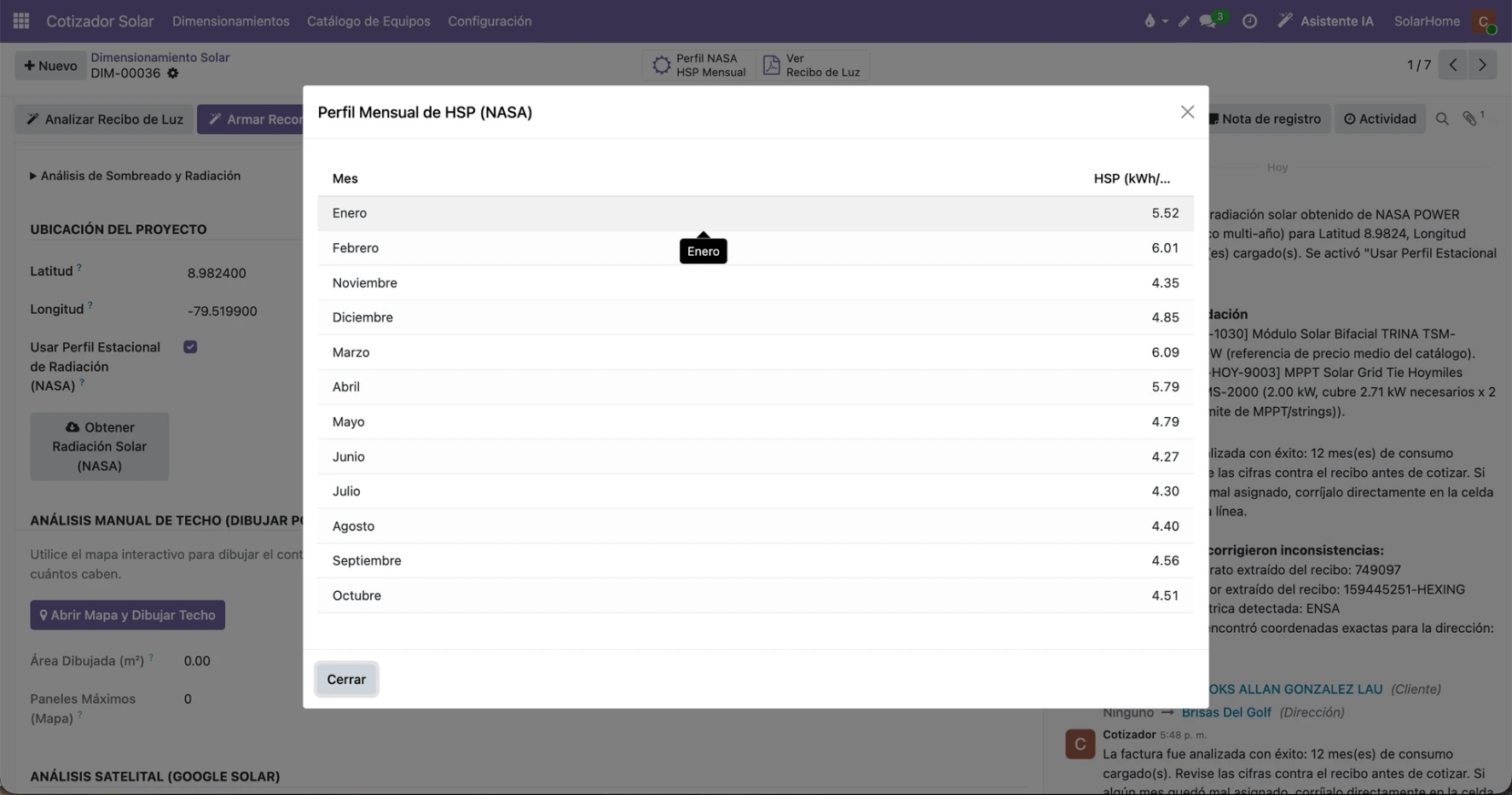
Para estimar la generación, el sistema ubica la dirección con Google Maps y obtiene el perfil mensual de radiación solar de NASA POWER (promedio histórico multi-año), que activa la opción Usar perfil estacional de radiación.
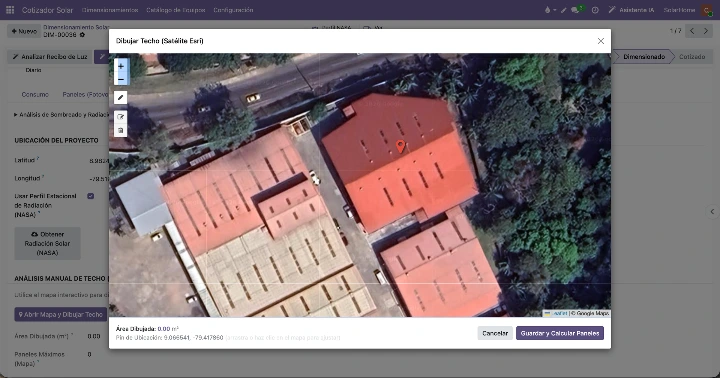
Si Google no encuentra coordenadas exactas para la dirección, el sistema avisa en el chatter. Ustede podra ajustar la ubicación manualmente de ser necesario.
8. Generar la cotización
En la pestaña Cotización verás el estimado desglosado:
- Subtotal de paneles, inversor y kits de instalación.
- Subtotal de equipos y costo de mano de obra.
- Inversión total estimada.
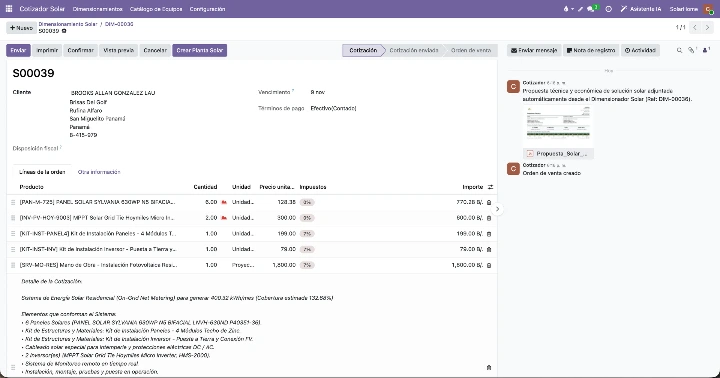
Pulsa Generar Detalle de la Cotización para redactar el alcance de la propuesta comercial. Luego se crea la cotización de venta con los equipos dimensionados; queda enlazada desde el botón inteligente Cotización (p. ej. S00033) y el expediente pasa a Cotizado. Desde la cotización de venta puedes enviarla al cliente con el flujo normal de Ventas.
Cómo leer los resultados
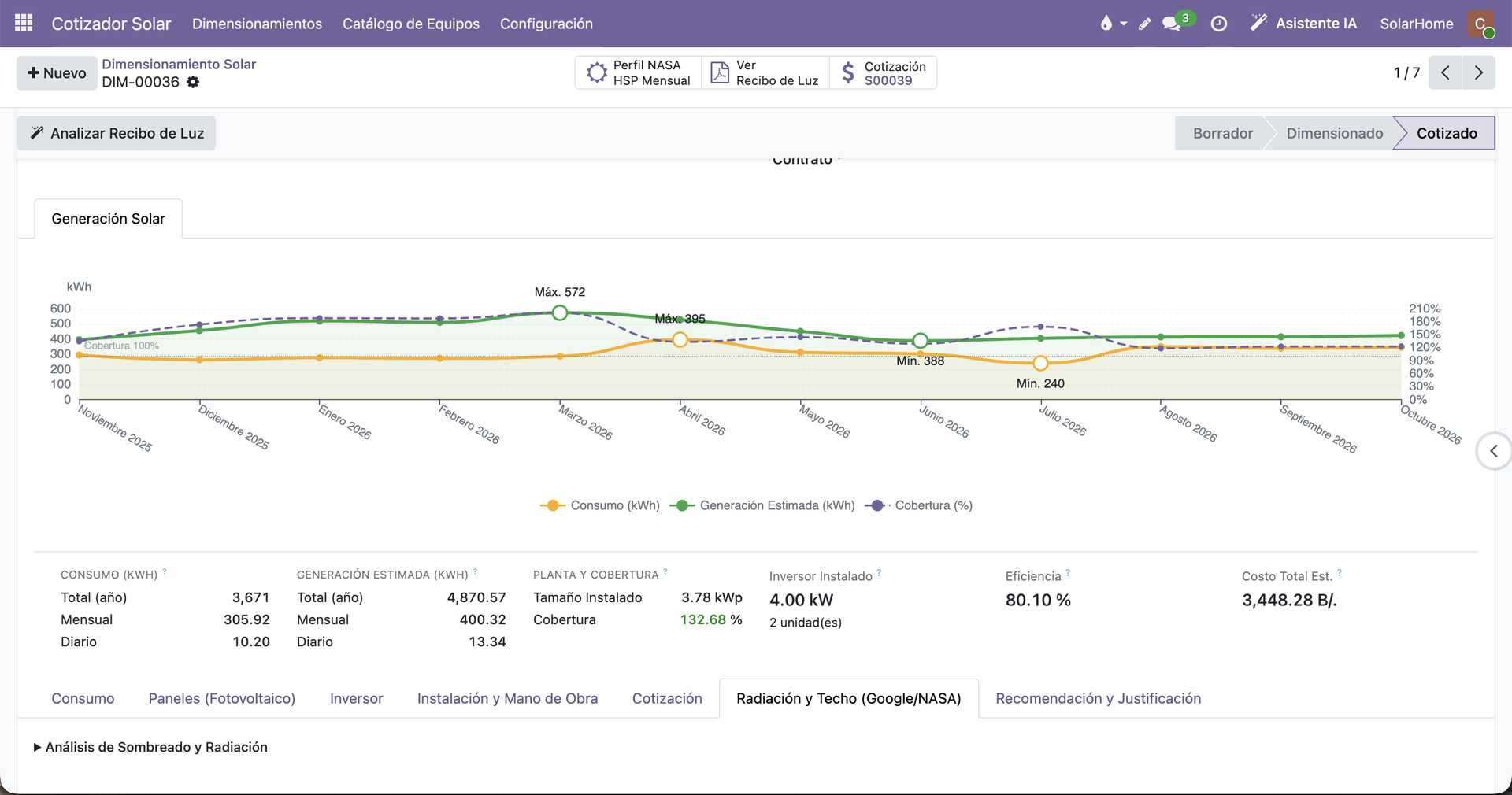
Arriba del expediente, la pestaña Generación Solar resume el dimensionamiento con un gráfico mensual de consumo, generación estimada y cobertura.
- Consumo (kWh): total anual, promedio mensual y diario según el recibo.
- Generación estimada (kWh): producción esperada de la planta, total anual, mensual y diaria.
- Planta y cobertura: tamaño instalado en kWp y qué porcentaje del consumo cubre la generación.
- Inversor instalado: potencia en kW y número de unidades.
- Eficiencia: rendimiento global estimado del sistema, en %.
- Costo total estimado: inversión total en B/. (balboas).
Preguntas frecuentes
¿Qué pasa si el sistema lee mal un mes?
Corrige directamente el Año, Mes o kWh en la fila de la pestaña Consumo. La lista se reordena sola.
¿Puedo cambiar el panel o el inversor sugerido?
Los campos Modelo de panel y Cantidad de paneles son editables en la pestaña Paneles.
¿Qué significa «Configuración: cumple parámetros»?
Es una validación de la configuración del dimensionamiento frente a los parámetros definidos en Configuración.
¿Quieres el cotizador solar en tu empresa?
Lo implementamos como parte de Odoo o de forma independiente, con cotización y reportería de mantenimientos. Conoce el Dimensionador Solar para Odoo.